


專業的影片剪輯師一般都建議在影片剪輯完成後,再添加音頻檔。因為影片的時長、效果隨時都在變化,不停地調整音頻的話比較麻煩,也很難達到最佳效果。如果你想免費線上合併音頻和影片的話,那麼你需要一個強大的合併工具。
不用再到處尋找了,最好用的音頻影片合併工具都在這裏!我們試用了多種工具,然後選出了最實用的五款音頻和影片合併工具介紹給你。它們都可以免費使用哦!快來選擇一個最喜歡的工具來幫助你快速合併音頻和影片吧!
相關閱讀: 8個最實用的影片背景音樂資源網站>
超好用的免費音頻和影片合併工具(線上/離線)
1. 最好用的音頻和影片合併工具 - FlexClip
FlexClip的線上音頻和影片合併工具的使用體驗感是最好的!你只需上傳影片和音頻檔,就可以輕鬆同步影片和音頻了。除了音頻和影片合併工具以外,FlexClip還有很多實用且強大的影片編輯工具,像是影片變速、濾鏡等等。這些功能簡單又好用,一定不能錯過哦!
音頻和影片合併成功後,你可以將影片一鍵分享到YouTube或直接下載到你的電腦。簡單又有效!
如何使用FlexClip合併音頻和影片


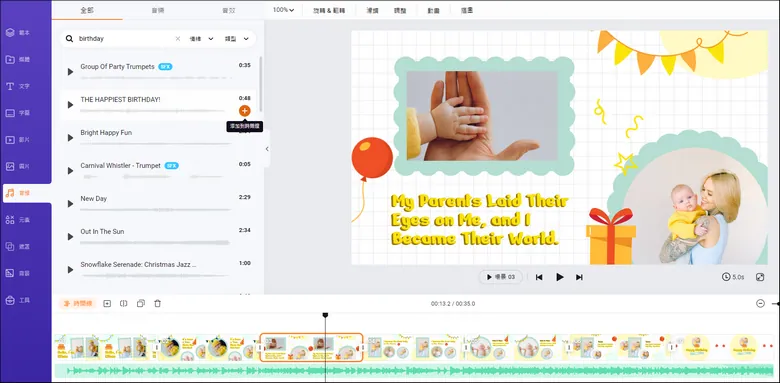
合併音頻和影片 - 第2步
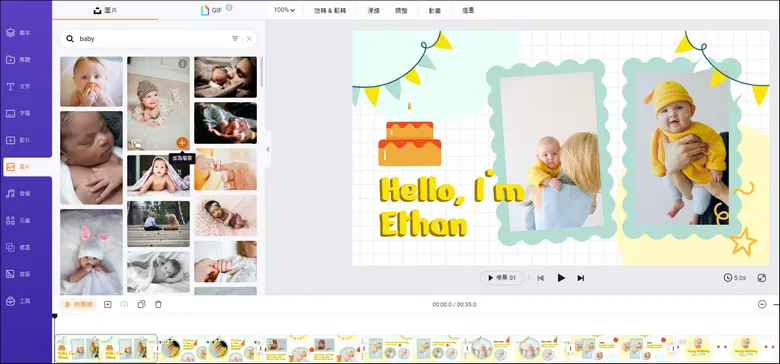
合併音頻和影片 - 第3步
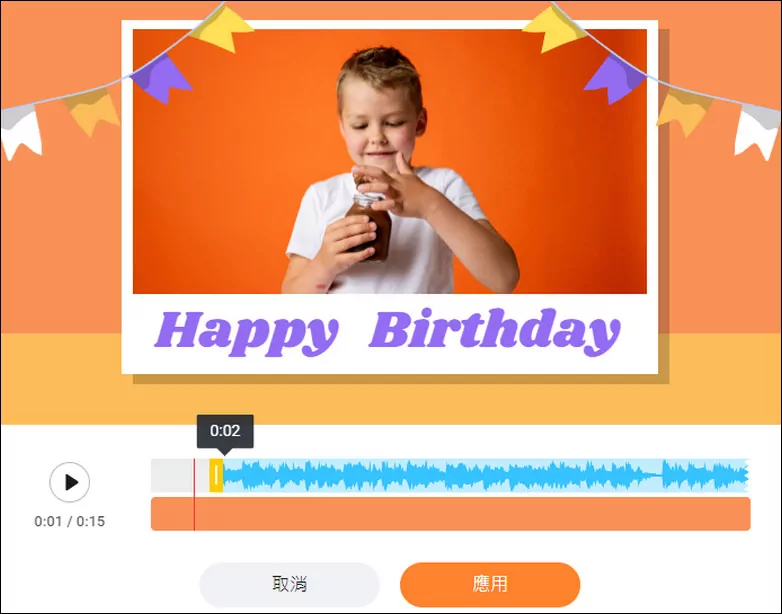
合併音頻和影片 - 第4步
2. Clideo
Clideo也是一款很好用的音頻和影片合併器。只要上傳你的檔,它就可以自動把你的影片、照片和音樂組合成一個全新的影片,即使是線上的影片和照片素材也沒問題。它支持很多影片格式,像是MP4、AVI、MPG、VOB、WMV、MOV等。
編輯面板展示的是時間線模式,這是許多專業影片軟體會提供的編輯模式。如果你是新手,也不用擔心,操作其實很簡單。
如何使用Clideo合併音頻和影片
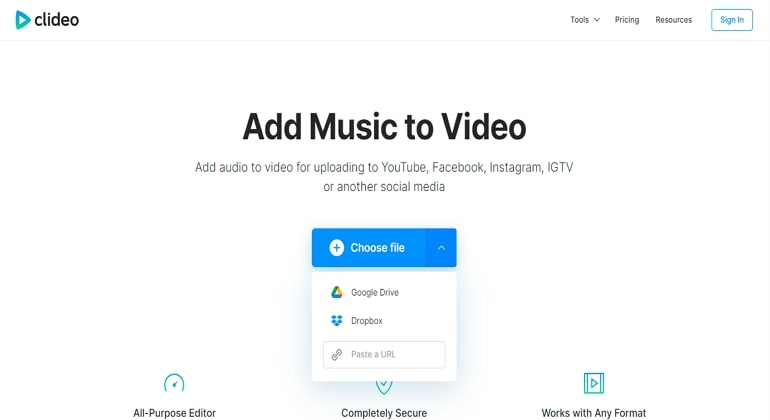
使用Clideo合併音頻和影片
3. Kapwing
Kapwing也可以幫助你合併任何影片和音頻檔,讓你的影片像講故事一樣娓娓道來。時間線模式讓你可以輕鬆重新排列你上傳的音頻和影片檔。它簡單好用,非常適合初學者,而且適用於Windows、Mac和Linux等不同的系統。Kapwing支持團隊協作功能,所以你可以和你團隊的小夥伴合作完成一個影片。
如果不登錄的話,Kapwin會在你的影片上添加浮水印。所以如果想製作無浮水印影片的話,一定要記得先登錄你的帳號。
如何使用Kapwing合併音頻和影片
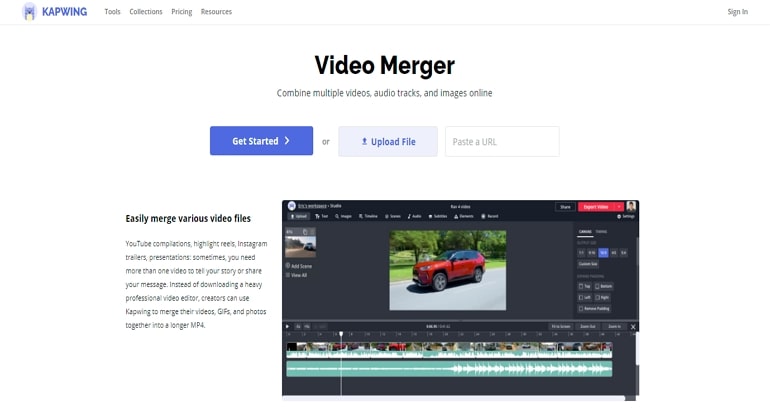
使用Kapwing合併音頻和影片
4. Windows Photos
Windows自帶一款具有基本編輯功能的照片應用程式。雖然操作起來可能有些複雜,但是它很安全好用,而且不必擔心影片品質和任何隱私問題。
如何使用Windows照片App合併音頻和影片
5. VLC
VLC是一款開源媒體播放器,也是一款出色的影片編輯器。它能夠很好地合併mp3和mp4檔,並把合併的影片保存到本地檔夾中。你還可以根據需要選擇合適的格式,非常好用。
如何使用VLC合併音頻和影片
小貼士:使用FFmpeg合併影片和音頻
如果想通過重新編碼音頻來合併音頻和影片檔,可以嘗試下麵的路徑:
ffmpeg -i video.mp4 -i audio.wav -c:v copy -c:a aac output.mp4
如果你想在不重新編碼的情況下複製音頻,可以試試下麵的路徑:
ffmpeg -i video.mp4 -i audio.wav -c copy output.mkv
如果你想替換影片中已包含的音頻,那你需要讓FFmpeg知道應該對哪個音頻執行替換操作:
ffmpeg -i video.mp4 -i audio.wav -c:v copy -c:a aac -map 0:v:0 -map 1:a:0 output.mp4
結語
以上就是合併影片和音頻的五種實用方法。如果覺得結果不滿意,你還可以隨時輕鬆替換影片中的音頻。試用之後你覺得哪個工具最好用呢?歡迎通過Facebook告訴我們。如果在使用FlexClip的過程中有任何問題,請隨時聯繫我們的支持團隊哦!



