


使用電腦該如何刪除視頻中不想要的部分呢?這似乎是個非常簡單的問題,畢竟幾乎所有的視頻編輯器都有視頻裁剪功能。但嚴格來說,裁剪功能只能在視頻的開頭或結尾裁剪一部分,並不能精准的刪除不想要的中間的那部分視頻。
在這篇文章中,我們會為你介紹最簡單的辦法來刪除視頻中不想要的部分,有適合電腦的也有適合手機使用的。看看哪一款更適合你吧。
如何線上刪除視頻中不想要的部分
線上刪除視頻中不想要的部分是最簡單的。這也是我們首先介紹這種方式的原因。無需下載安裝任何軟體,打開網頁就能用。下載的視頻也沒有煩人的浮水印,也不會削弱視頻清晰度。何樂而不為呢?
步驟1 點擊“創建視頻”進入FlexClip編輯頁面。
步驟2 上傳視頻並添加到故事板。
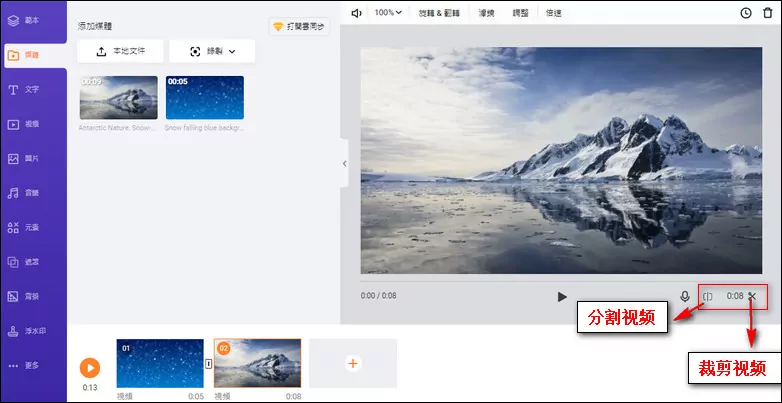
線上刪除視頻中不想要的部分 - 步驟1
步驟3 選擇相應故事板,點擊畫布下方的分割按鈕。在彈出的窗口中,移動游標到需要刪除的視頻片段的開始部分。
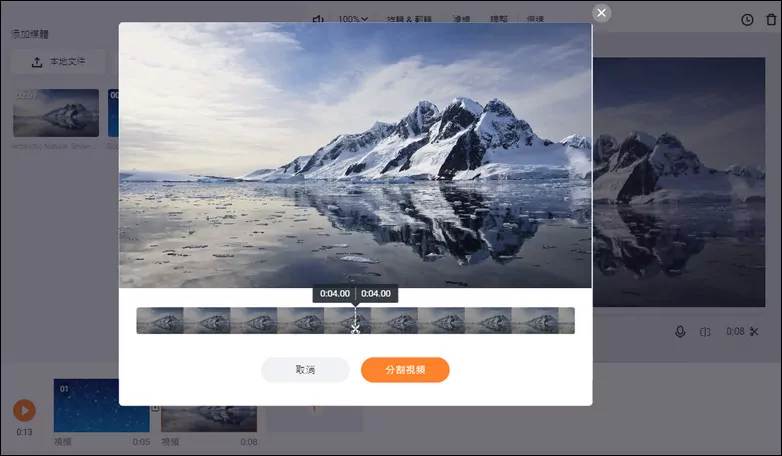
線上刪除視頻中不想要的部分 - 步驟2
步驟4 再次點擊分割按鈕,這次將游標移動到需要刪除的視頻片段的末尾部分。
步驟5 刪除帶有不需要的視頻片段的故事板。
步驟6 繼續編輯或直接下載。
如何使用客戶端產品刪除視頻中不想要的部分
電腦上的圖片流覽器並不是只能流覽視頻和圖片,它也提供裁剪功能。以下是使用步驟:
步驟1 打開圖片流覽器,點擊Select並導入視頻。
步驟2 打開新視頻,選擇New Video Project。給視頻命名並確認。
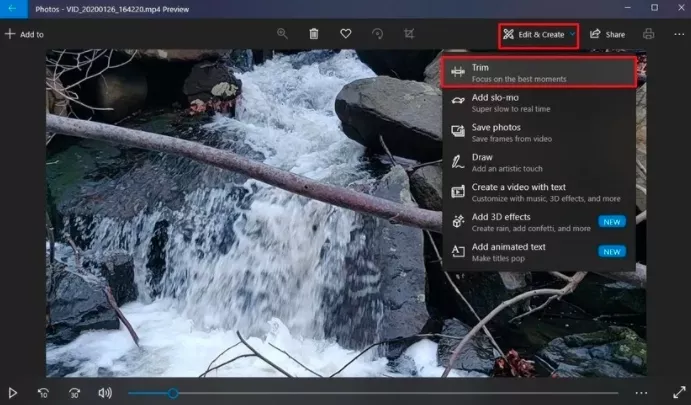
使用客戶端產品刪除視頻中不想要的部分 - 步驟2
步驟3 選擇需要裁剪的視頻片段。
步驟4 用白色圖示選擇需要裁剪的部分,然後預覽。
步驟5 點擊右上角的“Save a copy”按鈕。
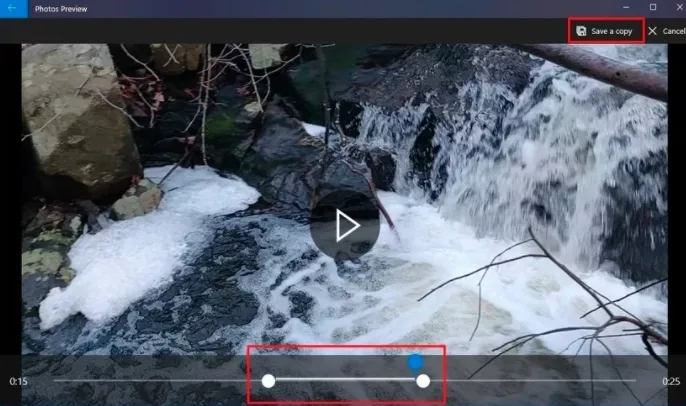
使用客戶端產品刪除視頻中不想要的部分 - 步驟2
- 1. 圖片流覽器並不會直接編輯你的原視頻。相反,它只會保存一份裁剪之後的副本。
- 2. 原始視頻檔在Collections選項中可以找到。
小貼士
如何使用手機APP刪除視頻中不想要的部分
無論你使用的安卓手機還是蘋果手機,相冊軟體都有裁剪視頻的功能。在這裏,我們以蘋果手機為例為你介紹使用步驟。
步驟1 打開相冊APP,點擊需要裁剪的視頻。
步驟2 點擊編輯。
步驟3 移動滑杆到需要刪除的視頻片段的開頭的末尾。
步驟4 點擊確認。將裁剪的片段保存為新視頻。
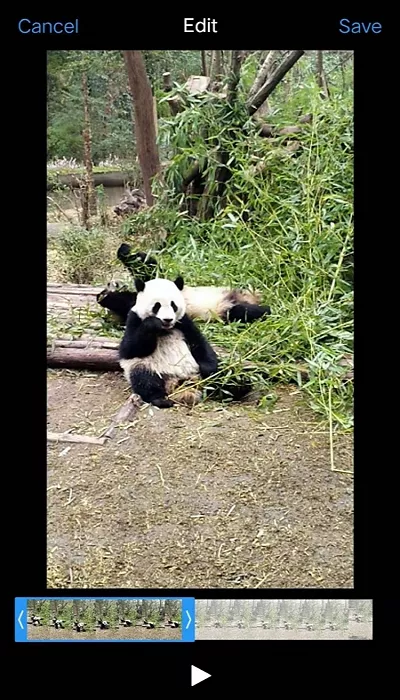
使用手機APP刪除視頻中不想要的部分
結語
以上就是關於刪除視頻中不想要的部分的全部內容。如果你覺得這篇文章有幫助的話,歡迎分享給其他人。另外,除了裁剪視頻,FlexClip也可以幫助你編輯視頻,包括調整視頻播放速度、添加轉場和濾鏡等等。有興趣的話可以免費試試哦!



