


iMovie是一款蘋果系統自帶的視頻編輯軟體,可在蘋果電腦、手機和平板等設備通用。它編輯功能強大,包括添加文本、添加音樂、裁剪視頻、分割視頻等,可以讓你輕鬆做出精彩的視頻。
但是,如果你想更改比例,讓視頻看起來更舒服或者使其符合視頻分享平臺的要求,那麼iMovie就不算是一個好選擇。iMovie僅支持將視頻裁剪為16:9。因此如果你想設置為1:1、9:16、21:9或其他比例,你就需要另一個功能更強大的視頻編輯工具,比如FlexClip.
目錄:
相關閱讀: iMovie製作的豎屏視頻有黑色邊框!如何處理?>
第一部分:更改視頻畫布比例最好的方式 - 不只是16:9
正如我們之前所說,iMovie不是更改視頻比例的最佳工具。 當你使用裁剪功能在iMovie中更改視頻的比例時,它會自動在你視頻的左右側或上下方添加黑邊,從而將你的視頻強行保持為16:9。
因此,我們想向你推薦一款強大的視頻比例轉換器 - FlexClip。它可以幫助你把視頻更改為 4:5、1:1等多種比例。
FlexClip 是一款功能強大的線上視頻編輯器,提供豐富的編輯工具來幫助你製作精彩的視頻。 FlexClip預設了多種比例:16:9、4:5、1:1、21:9和9:16。只需選擇合適的比例即可一鍵轉換。
如何使用iMovie的替代編輯器 - FlexClip來更改視頻比例?


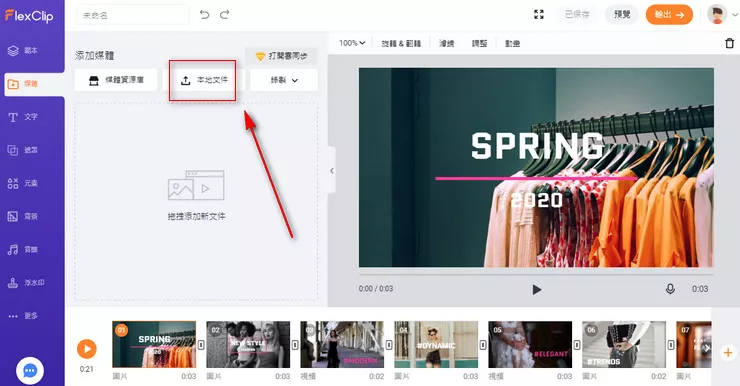
上傳視頻到FlexClip
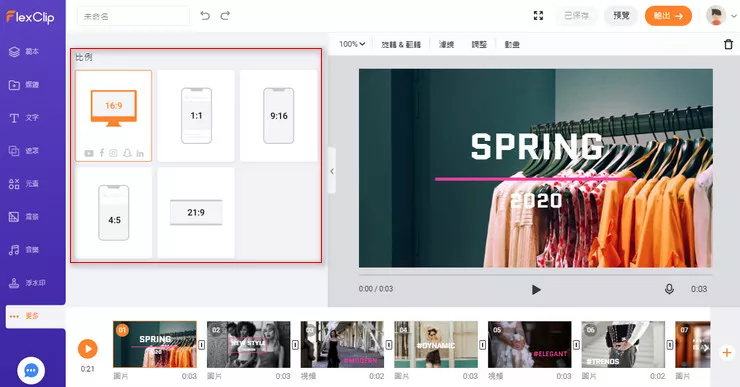
使用FlexClip更改視頻比例
你還可以通過縮放視頻,拖動視頻調整畫面顯示部分來突出視頻中的重要內容。
FlexClip功能亮點:
另外,你還可以使用FlexClip預設的範本來製作精彩的視頻:


第二部分:如何在iPhone/iPad上用iMovie更改視頻畫布比例
坦白說,目前iPhone/iPad上的iMovie並不提供視頻畫布比例選項。但有一個功能可以幫助你更改視頻畫布比例,那就是“裁剪”。
在iPhone上打開iMovie,點擊加號圖示,選擇新建“影片”。從你的手機相冊中選擇視頻,然後點擊“創建影片”導入視頻。
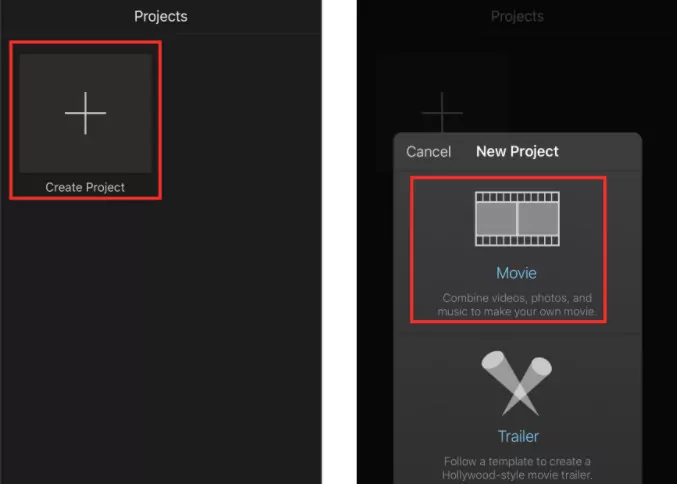
用iPhone將視頻導入iMovie
導入視頻之後,先點擊時間線上的視頻,然後點擊右上角帶有"雙指開合來縮放"文字的放大鏡圖示開始裁剪視頻。
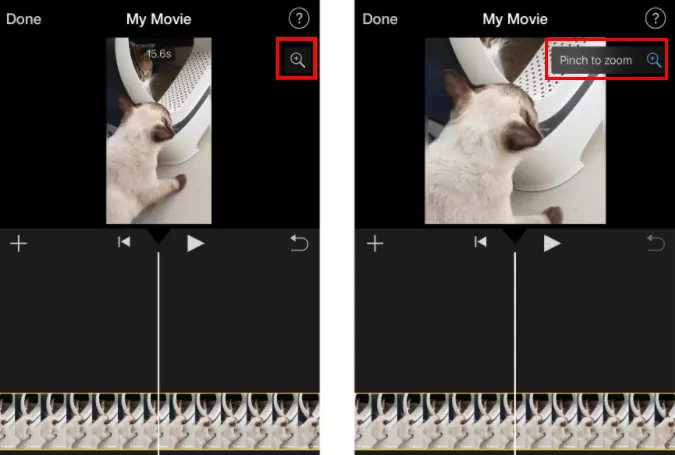
在iPhone上用iMovie更改視頻畫布比例
單擊放大鏡圖示後,你可以使用手指開合來縮放視頻,並更改視頻畫布比例。完成後,只需單擊左上角的“完成”,即可保存你的視頻。
第三部分:如何在Mac電腦上用iMovie更改視頻畫布比例
在Mac電腦上用舊版本的iMovie更改視頻的畫布比例很簡單。依次點擊"檔 > 專案屬性 > 比例"按鈕,選擇16:9或4:3即可。
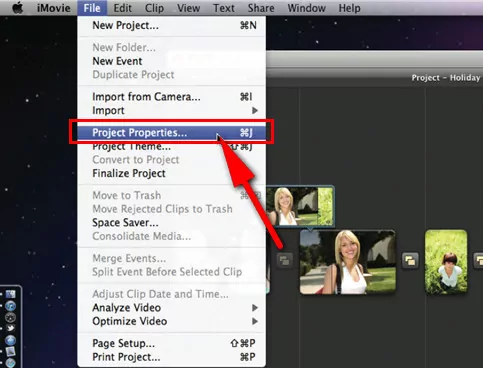
在iMovie舊版本中更改視頻畫布比例
不過,蘋果已經取消了iMovie 10(及更高版本)專案屬性中的比例選項。目前,想在Mac電腦上用iMovie更改視頻畫布比例,唯一的方法是裁剪,但比例還是固定為16:9。
打開iMovie並點擊加號開始創建新影片,然後導入你想要更改畫布比例的視頻。
將視頻拖到時間軸上,點擊上方工具欄中的“裁剪”圖示,然後選擇“裁剪以填充”。現在,你可以使用查看器上的白色矩形選擇要裁剪的區域。設置好裁剪區域後,單擊"√"按鈕即可完成裁剪。
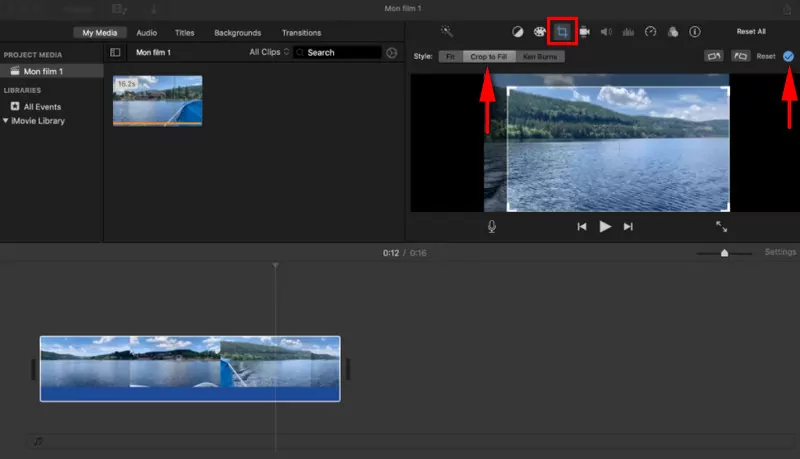
在Mac電腦上用iMovie更改視頻比例
結語
以上就是文章的全部內容。相信你已經學會了在不同設備上用iMovie更改視頻畫布比例的方法,也學會了使用iMovie的替代軟體FlexClip來設置更多視頻比例。另外,FlexClip也是一款功能強大的視頻編輯軟體,可以幫助你輕鬆創建精彩的視頻。免費試試吧!



