


Zoom是一款專門用於影片會議、網路會議以及網路研討會的辦公軟體。你不僅可以用它發起/參加會議,也可以在獲得授權的情況下將會議錄製下來。
將會議錄屏後,你可能需要一個工具來剪掉不需要的部分、將長影片分成多個較短的影片、添加內容標題或者字幕等等讓會議影片更加簡單易懂。
幸運的是,Zoom錄屏檔是MP4格式。這就意味著,如果你想編輯的話,有大量影片編輯器可供選擇。在這篇文章中,我們主要分享如何在電腦上免費編輯Zoom錄屏。現在就開始吧!
目錄:
相關閱讀: 如何輕鬆編輯OBS錄製的影片
當然了,在編輯影片之前,你需要先把Zoom錄屏下載並保存到電腦上:
1. 如何線上編輯Zoom錄屏
你或許會想,自己是不是需要一款功能強大複雜的影片編輯器來編輯Zoom錄屏呢?其實不然。最適合Zoom錄屏的影片編輯器應該是簡單、免費並且相容性強的。
如果你是商務影片和網路研討會的常客,那麼我們會為你推薦FlexClip。FlexClip是一款強大又好用的線上影片編輯器,可以幫助你免費輕鬆編輯Zoom錄屏。
用FlexClip影片編輯器編輯Zoom錄屏

為什麼用FlexClip編輯Zoom錄屏會如此簡單呢:
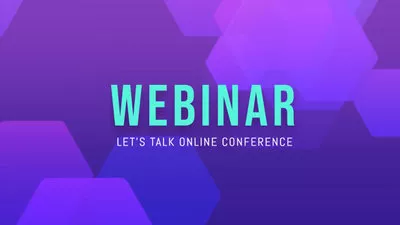

接下來,讓我們看看如何用FlexClip編輯Zoom錄屏吧:
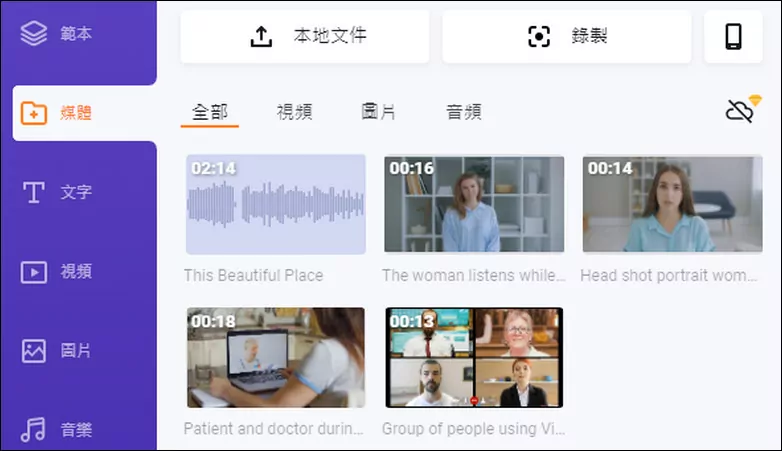
第一步:上傳Zoom錄屏
你可以從電腦上傳Zoom錄屏、圖片、音頻和GIF文檔,也可以通過掃描二維碼從手機上傳媒體素材。上傳完畢之後可以添加到時間線上。
上傳素材
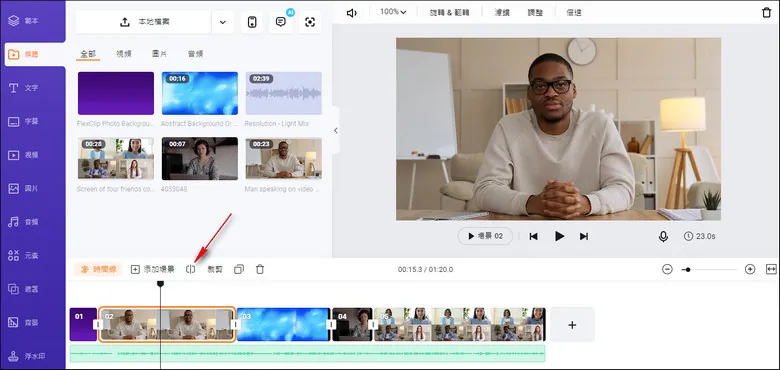
第二步:裁剪/分割Zoom錄屏
左右拖動滑杆裁剪影片或者點擊分割按鈕將影片分成兩個部分。你可以輕鬆刪除一些銜接性內容,像是“讓我們等待下一位與會人員”這類,也可以為影片轉場建立一個緩衝區。
裁剪/分割影片
第三步:添加轉場
在時間線上點擊兩個片段中間的部分即可添加轉場效果。合適的過渡可以讓片段之間的銜接更加順暢,也能讓影片看起來更加炫酷。你可以調整遮罩類轉場的時間、方向和顏色。
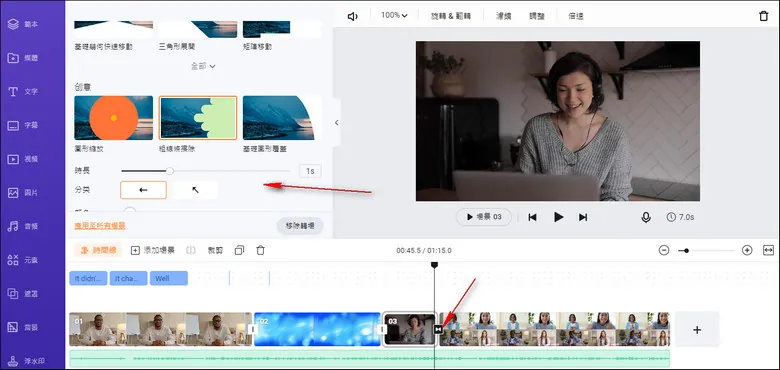
添加轉場
第四步:添加字幕或者標題
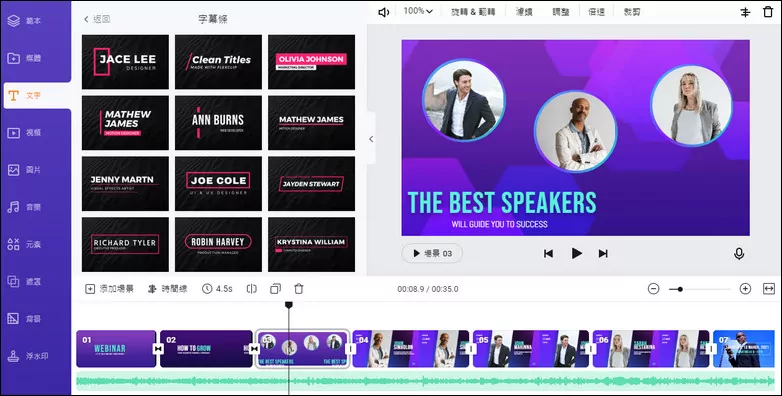
點擊畫布左側的【文字】按鈕,滑動滑鼠就可以查看所有數百種文本樣式,像是字幕條、社交媒體、名人名言、對話框等等。添加喜歡的樣式,然後將默認文字換成自己的話就可以了。你可以隨意修改字體、顏色、風格、動效等等。
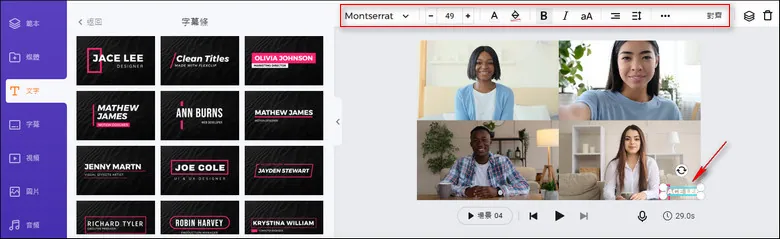
添加文本
第五步:添加免版稅的音樂或音效
點擊【音樂】按鈕,你可以用關鍵字搜索,也可以根據情緒和類型選擇。在關鍵內容出現時,你可以選擇【彈出/突然出現】的音效來配合動態箭頭,這樣可以快速吸引觀眾的吸引力。
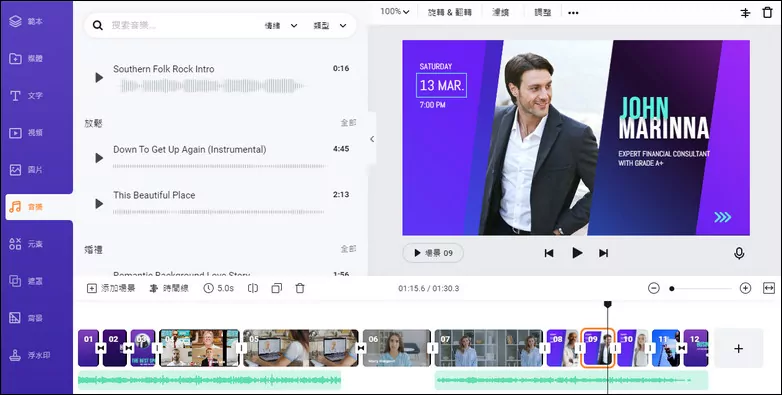
添加音樂/音效
第六步:添加馬賽克以保護隱私(非必要)
想要保護隱私或者機密資訊,你可以添加馬賽克效果進行遮蓋。點擊【視頻】按鈕,在搜索框中輸入【mosaic】,在搜索結果中選擇合適的效果然後作為畫中畫添加到畫布中。然後點擊【元素】按鈕,選擇一個喜歡的形狀拖動到馬賽克上方來調整其形狀,然後你可以調整馬賽克的大小、透明度和位置。
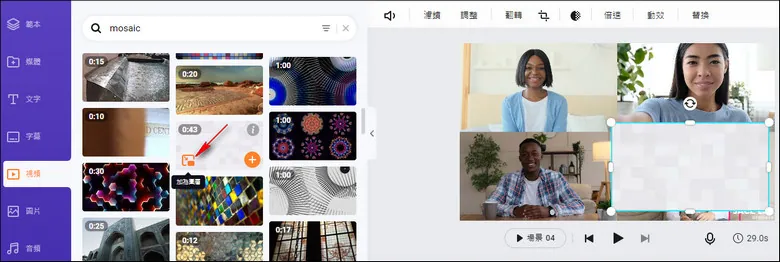
添加馬賽克
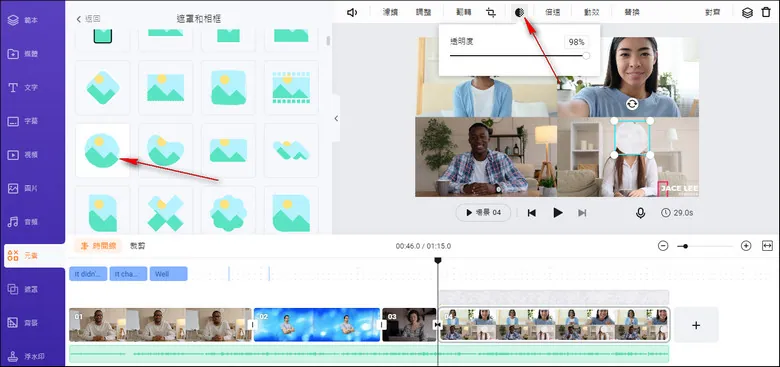
調整馬賽克的大小
第七步:更多編輯
你可以添加logo或者浮水印作為印記來宣示自己的版權,也可以添加濾鏡、調整影片速度、添加網路研討會的片頭/片尾範本來優化影片品質。
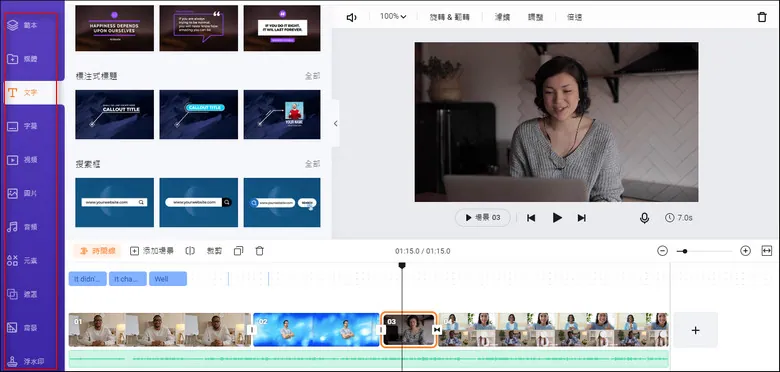
個性化編輯
第八步:輸出 & 分享
編輯完成後,預覽影片並下載(MP4格式)。下載完成後你可以直接保存到電腦,也可以上傳到YouTube、Google Drive或者Dropbox。作為個人分享的話,可以生成鏈接發送給朋友,也可以複製代碼嵌入你的博客。
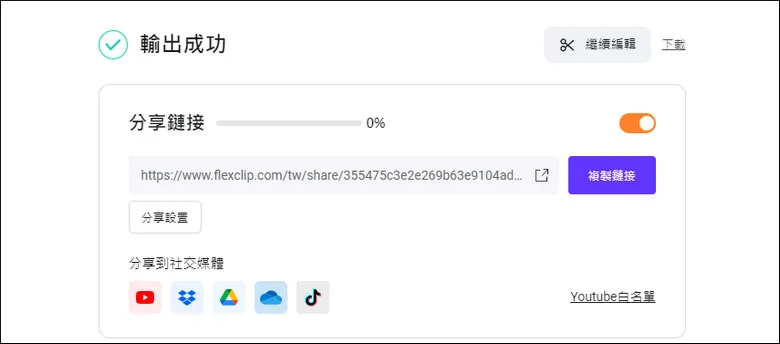
分享影片
2. 如何用Mac電腦編輯Zoom錄屏
想在Mac電腦上剪輯Zoom錄屏的話,可以試試iMovie。這是蘋果電腦自帶的影片編輯器,使用起來非常方便。它最高支持編輯4K影片,並且提供所有基礎編輯功能,像是影片裁剪、影片分割、添加特效、換背景等等。最重要的是下載的影片完全沒有浮水印!
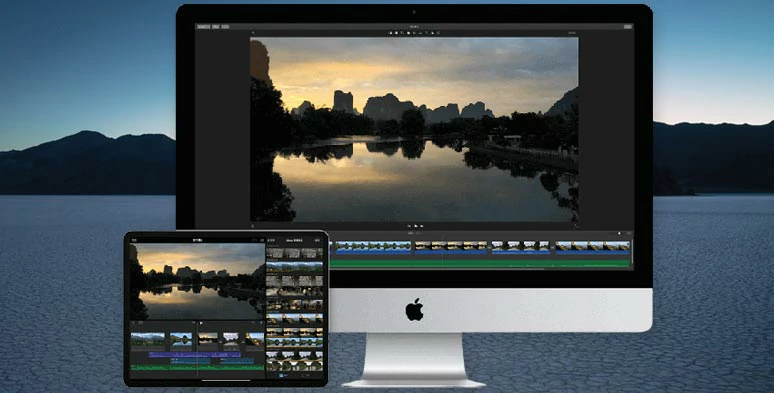
用iMovie編輯Zoom錄屏
用iMovie編輯Zoom錄屏的具體步驟:
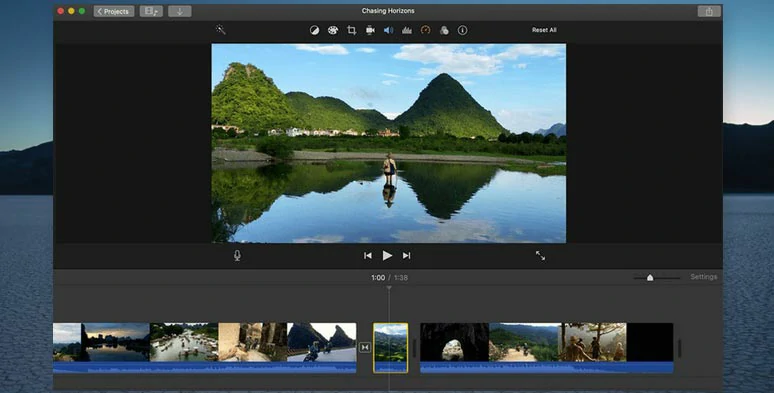
用iMovie裁剪Zoom錄屏
3. 如何用Windows電腦編輯Zoom錄屏
如果你的電腦是Windows系統,那麼VSDC Free Video Editor就是編輯Zoom錄屏最好的選擇。這是一款羽量級的影片編輯軟體,即使電腦記憶體容量小也可以正常運行。VSDC提供豐富的影片編輯功能,基本可以滿足你對影片編輯的所有需求。它的編輯介面看起來可能有點複雜,但是只要你熟悉之後就會發現這真的是一款非常簡單好用的工具。
如何使用VSDC Free Video Editor
用VSDC編輯Zoom錄屏的具體步驟:

使用VSDC編輯影片
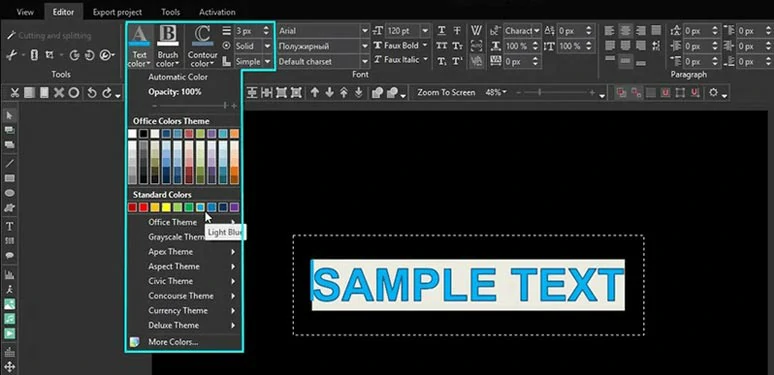
用VSDC給影片添加文本等內容

輸出影片
結語
以上就是關於在電腦上編輯Zoom錄屏的全部內容。選一個感興趣的產品免費試試吧!如果你覺得這篇文章有用的話,歡迎將它分享給其他人哦!



