


標題卡片可用來展示視頻的主題、電影的名稱以及角色之間的對話,這對於觀眾快速瞭解觀看的內容非常有用。此外,你還可以把標題卡片用於視頻的片頭或片尾。
如你所見,在視頻製作過程中,標題卡片在吸引觀眾方面起著至關重要的作用。使用FlexClip視頻製作軟體,你可以輕鬆快速地為YouTube視頻、音樂視頻或短片製作標題卡片。
目錄:
相關閱讀: 如何為YouTube視頻添加動態訂閱按鈕>
第1部分:什麼是視頻標題卡片
標題卡片,也被叫做字幕卡片、片名卡。在電影發展的早期,人們會把一張卡片放在攝像機前,然後開始拍攝。在默片時代,標題卡片是傳達人物對話和展示場景資訊的主要手段。所以,當默片電影時間較長,細節較多的時候,標題卡片就非常實用。
隨著時間的推移,這種方法不再常用,但標題卡片仍然活躍在視頻中。現在,你可以把標題卡片作為簡介,疊加在視頻上。在視頻的主要內容出現之前,標題卡片向觀眾展示視頻的主題或名稱。
簡單來說,形如其名,標題卡片就是卡片形狀帶文字的一種設計。你可以把標題卡片添加到視頻的的開頭或結尾,也可以放在視頻中間。
第2部分:如何免費線上製作視頻標題卡片
如何才能快速製作視頻標題卡片呢?
試試FlexClip吧!與Final Cut Pro、iMovie和Adobe不同,你不需要花很長時間去學習如何使用FlexClip添加字幕卡片,打開FlexClip編輯頁面即可輕鬆完成製作。
FlexClip提供多樣化的文字效果、字體和精美的文字動畫,可以幫助你為YouTube視頻、音樂視頻或短片輕鬆製作標題卡片。
FlexClip是一款簡單好用且功能強大的視頻編輯器,它還提供很多高級功能。你可以添加轉場、表情符號、濾鏡、畫外音、音樂、遮罩和其他效果。更重要的是,它提供很多自帶標題卡片的視頻範本,你可以通過修改範本來設計來製作自己的YouTube視頻標題卡片。
帶標題卡片的免費視頻範本


已經有製作YouTube視頻標題卡片的靈感了?點擊下麵的“立即開始”按鈕,按照我們提供的簡單步驟,現在就可以開始為你的YouTube視頻或音樂視頻製作標題卡片了。


選擇一個範本,然後前往“媒體”板塊,將你的視頻直接上傳到FlexClip視頻編輯器。你還可以從FlexClip的“庫存視頻”資源庫中選擇喜歡的素材。
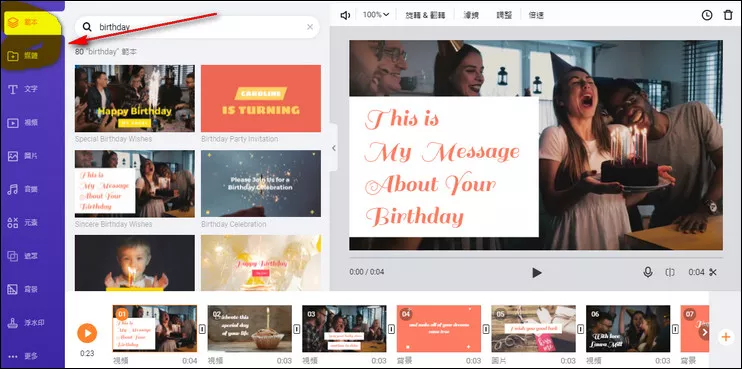
添加視頻
如果你想把標題卡片和視頻畫面分開,那麼你可以先添加一個純色背景板。點擊故事板上的“+”圖示,即可添加背景板,你還可以更改默認的背景顏色。然後,點擊“文字”,在背景板上添加簡單文字或者動態文字。
如果你選擇簡單文字,你可以點擊“動效”來為文字添加不同的動態效果,讓視頻看起來更加鮮活。動態文字則自帶動畫效果。
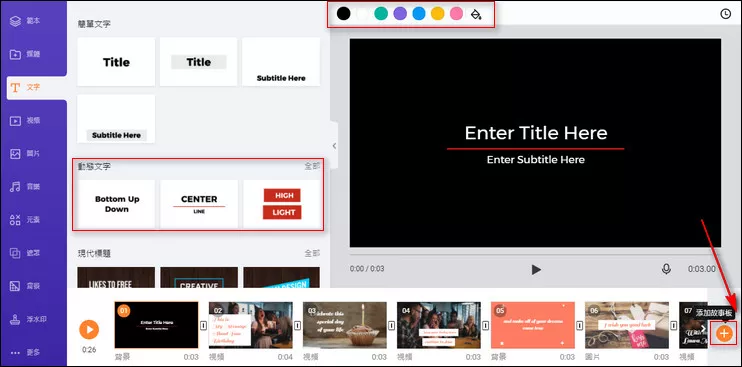
添加標題卡片
你也可以不添加背景板,直接點擊“文字”,然後在視頻上添加字幕卡片。你可以隨意選擇喜歡的文字風格。
選擇好標題卡片的文字風格後,你可以雙擊文本框並輸入你自己的文字。你可以隨意修改字體、文字位置、大小和顏色等等。
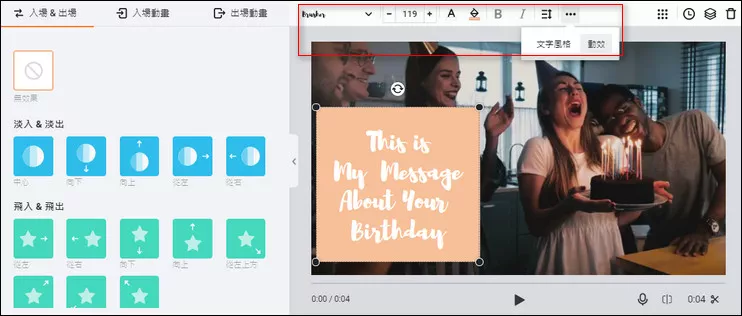
自定義標題卡片
另外,一定不要忘記設置標題卡片的顯示時間。選中標題卡片,然後點擊右上角的“時間調整”,這樣你就可以設置標題卡片的開始和結束時間。
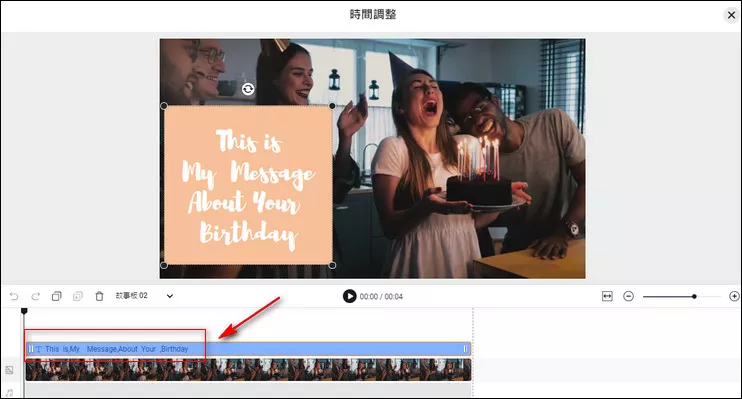
設置標題卡片的持續時間
現在,你的視頻標題卡片就已經製作完成了。你可以先預覽視頻的字幕效果,沒問題的話就可以把視頻下載到你的電腦上,並分享給其他人。
結語
以上就是關於視頻標題卡片的全部內容了。通過閱讀這篇文章,相信你已經理解了標題卡片的含義,並掌握了使用FlexClip為視頻添加字幕卡片的方法。
現在就來試試使用FlexClip,感受一下為YouTube視頻、電影和短片製作標題卡片的樂趣吧!



