


當你在看紀錄片、新聞或體育節目時,是否有注意到螢幕下方的一些文字資訊呢?我想答案是肯定的,畢竟這非常明顯。但是我敢保證,大多數人都不知道這個東西其實叫“lower thirds”,直譯過來就是“下三分之一處”,簡單來說就是字幕條。
在視頻中,字幕條在吸引觀眾注意力方面有舉足輕重的地位。而作為專業的視頻編輯器,FlexClip可以幫助你輕鬆做出專業的字幕條。
第一部分:字幕條簡介
What is the lower third? You've must see one without even realizing it! In the simplest form, a lower third is just a text on a colored overlay located at the bottom portion of the screen.
更準確地說,在視頻背景下,"字幕條"一般指兩個部分: 一是指視頻螢幕下三分之一處,二是指顯示在螢幕下三分之一處的文字。
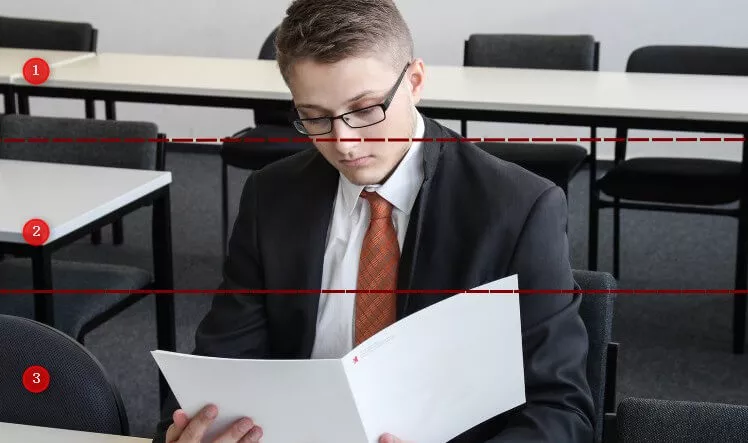
圖片:字幕條在視頻中的顯示位置
讓我們先把螢幕從上到下分成三個部分,如上圖所示。請注意標注"3"的部分, 這就是"下三分之一處",所有顯示在這個部分的文字都可以被稱為"字幕條"。
第二部分:最好用的免費字幕條製作軟體
只要選對了工具,給視頻添加字幕條是非常簡單的。在這裏,我要向你推薦一款超級好用的字幕條製作軟體 - FlexClip!有了它,製作精彩的字幕條對你來說就是小菜一碟!
FlexClip字幕條製作軟體為你精心挑選了大量文本動畫,可以幫助你設計字幕條樣式。同時,它還準備了時尚的字體和其他功能幫助你做更精細的調整。
推薦理由:
除此之外,FlexClip還準備了大量精彩的範本為你提供設計思路,幫助你輕鬆完成視頻製作。


當你使用FlexClip編輯視頻和字幕條的時候,你一定會震驚於其簡潔實用的介面 - 你可以輕鬆找到所需的功能並做出滿意的視頻效果。
第三部分:如何免費線上製作字幕條
查看精彩的範本可以獲得更多靈感和思路。你也可以打開空白工程,從零開始製作。無論是哪一種,你都可以輕鬆做出滿意的帶字幕條的視頻。
第一步 導入媒體資源
首先,導入需要添加字幕條的視頻和圖片資源。點擊"媒體"按鈕,然後點擊"本地檔",選擇需要上傳的檔。你也可以點擊"媒體資源庫"選擇FlexClip提供的視頻和圖片資源。
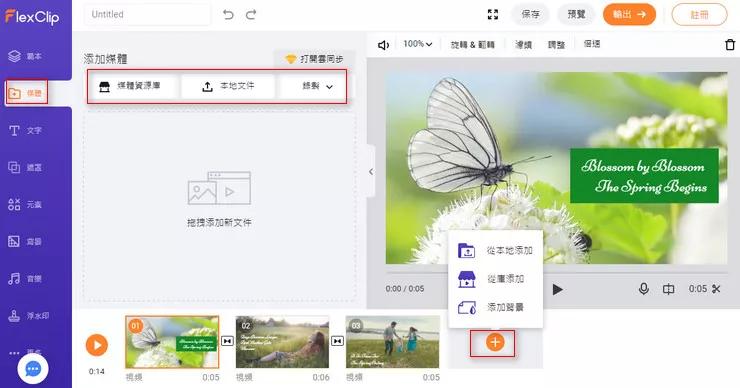
圖片:導入媒體資源
第二步 添加文本
然後,在側邊欄選擇"文字",挑選喜歡的文本樣式。雙擊文本框即可輸入文字:人物姓名、標題、事情發生的地點以及其他有用的資訊。
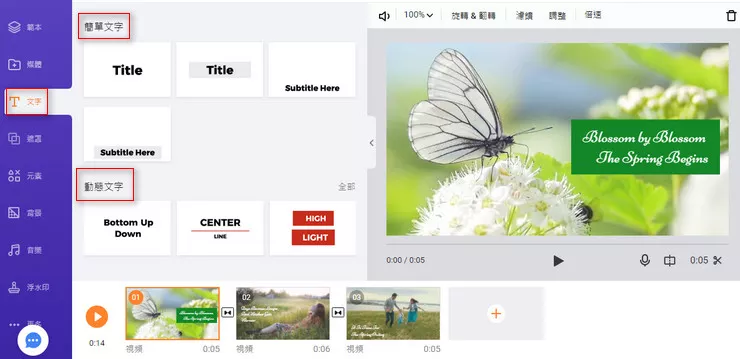
圖片:為字幕條選擇文本樣式
第三步 細節調整 - 字體、大小、顏色
輸入需要的文字之後,你可以選擇合適的字體、調整文字大小及顏色,讓它與視頻內容更加契合。
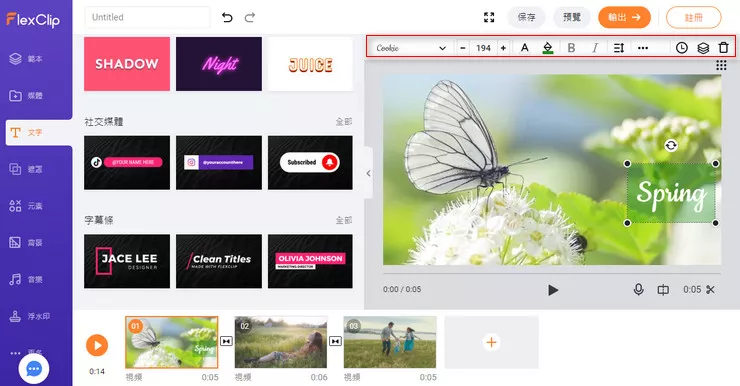
圖片:調整字幕條細節
第四步 把文字移到字幕條的位置
最後,把文字細節都調整到位之後,你就可以將文本拖動到螢幕下三分之一處,即顯示字幕條的位置。
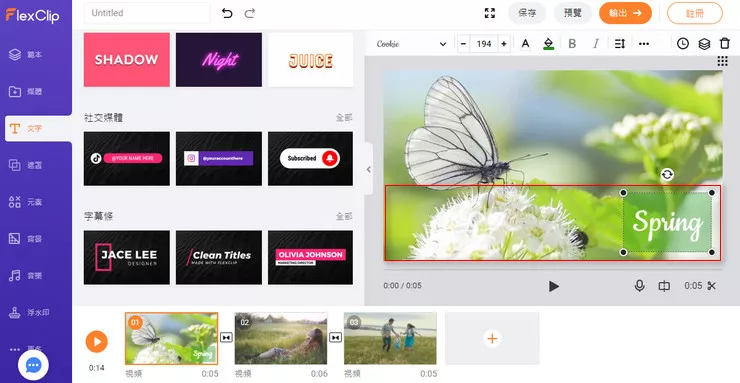
圖片:調整字幕條位置
除了給視頻添加字幕條,你還可以用FlexClip做許多其他的編輯,比如:
第四部分 字幕條製作小貼士
下麵為你列舉了幾條做字幕條的小技巧,可以幫助你做出專業效果。
#1 不要在字幕條位置輸入太多文字 - 越簡潔越好
字幕條本就不是為了顯示冗長的資訊而存在的。一般來說,文字越多,人們越不會看。
但是,如果確實需要添加很多文字才能表達清楚,你可以把文字背景形狀設置為透明色,或者把文字放在視頻/圖片的純色部分,如下圖所示:
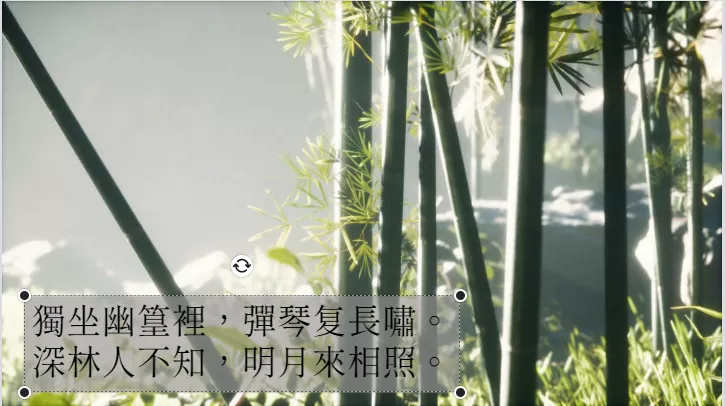
圖片:多文字顯示範例
#2 避免遮擋視頻中的重要內容
正如其名稱所表達的,字幕條(下三分之一處)需要放在螢幕下方、不太遮擋視線的位置。因此,在調整字幕條位置的時候一定要注意,千萬不要讓它擋住了視頻/圖片中重要的內容,比如人的面部。

圖片:避免遮擋重要區域
#3 把字幕條放在標題安全區域
不同的人會用不同的設備觀看視頻,而不同設備的視頻播放器和螢幕尺寸不盡相同。為了保證在不同環境下都能完整顯示字幕條內容,你可以把字幕條放在標題安全區域。
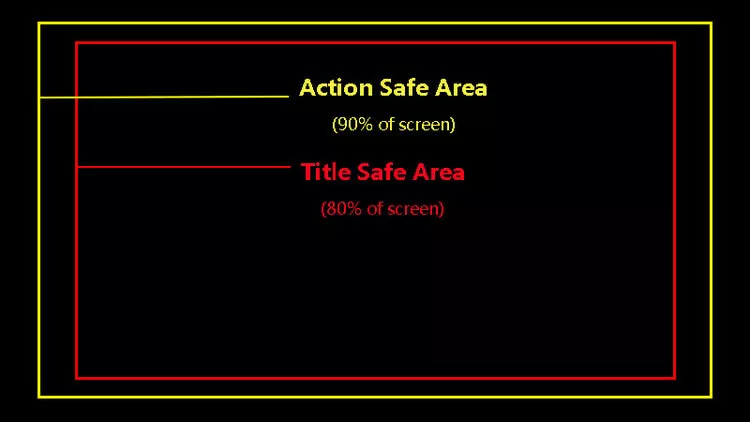
圖片:螢幕安全區域
#4 對比色可以讓字幕條更加醒目
如果你想要字幕條更加顯眼,選擇對比色即可。比如說,如果你的視頻/圖片是暗色系,那麼文本就可以選擇亮色系。另外,你也可以給文本添加形狀作為背景框,如下圖所示:

圖片:選擇對比色
結語
本文為你詳細介紹了什麼是字幕條,以及如何用FlexClip製作專業的字幕條。相信這對你有所幫助。如果感興趣的話,現在就試試用FlexClip做個帶字幕條的視頻吧!



