


還在做單一的GIF動圖嗎?可以試試其他風格的GIF哦!最近流行的是多樣性和創新性,越是特別越能吸引眼球。
要創新,要不同,那麼在GIF上疊加GIF或者合併多個GIF或許是個好方式。給GIF的製作方式增加一點戲劇性,那麼要脫穎而出就很容易了。
因此,接下來我們會為你介紹6款線上GIF動圖製作器以及使用方法,讓你能輕鬆線上做出更有趣味的GIF動圖。做好迎接挑戰的準備了嗎?
目錄:
最好用的線上GIF動圖製作器
雖然你也可以用Photoshop做GIF動圖、合併GIF以及疊加GIF,但是有個專業好用的GIF動圖製作器會更好,不是嗎?我們測試了多款軟體,最終選定了6款簡單好用的GIF動圖製作器推薦給你。接下來會為你詳細介紹這6款軟體的特點及使用方法。
1. FlexClip
首先,我們極力推薦的GIF動圖製作器是FlexClip!FlexClip是一款專業的視頻編輯器,嵌入了GIPHY龐大的GIF動圖資源庫。此外,FlexClip提供強大好用的編輯工具幫助你裁剪GIF、調整尺寸、添加多個GIF等等。最重要的是,下載的GIF動圖完全沒有浮水印!而其故事板模式也非常適合新手,不需要任何專業知識就能輕鬆掌握。
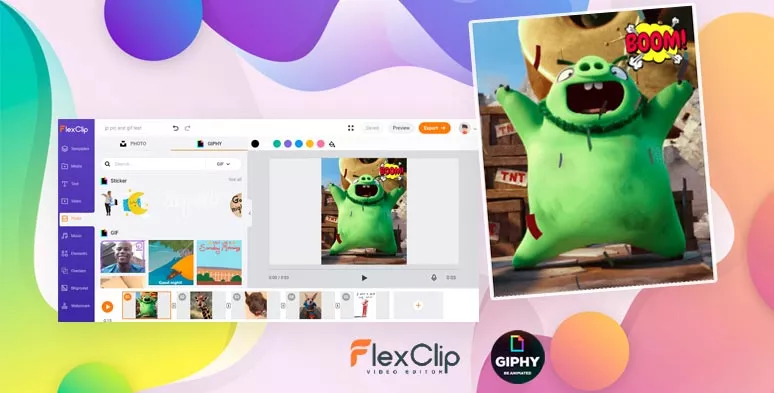
經典表情包示例

如果你有兩個或多個展示同一主題不同方面的GIF動圖,可以將它們合併做成一個GIF,這樣你就能同時從多角度展示這件事,會給人留下更深刻的印象。
合併GIF
當然,你也可以直接在我們的資源庫中選擇喜歡的GIF動圖:在側邊欄點擊“圖片”按鈕,選擇GIF分類即可。
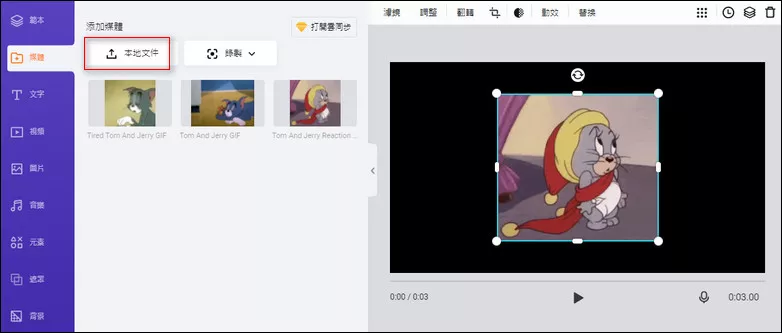
上傳或選擇GIF動圖
鑒於不同的GIF有不同的尺寸,所以你可以先調整GIF的縱橫比。一般可以選擇4:5:這種比例比較適合Facebook、Twitter、Instagram等社交平臺。
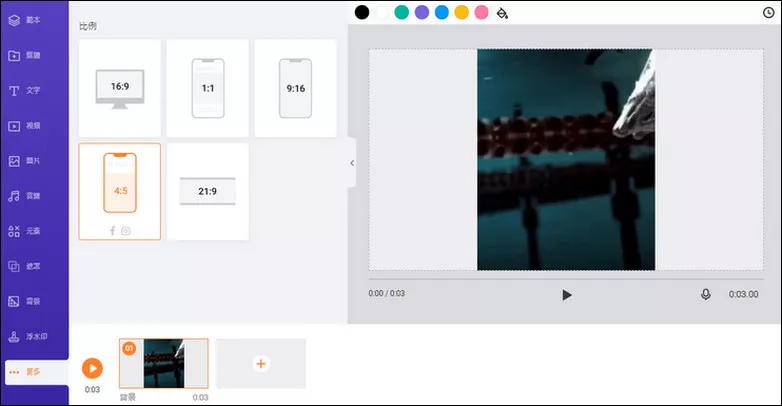
調整縱橫比:4:5
按照事情發生的前後順序,依次將動圖添加到不同的故事板中,然後裁剪掉不需要的部分、調整細節、添加文字等。
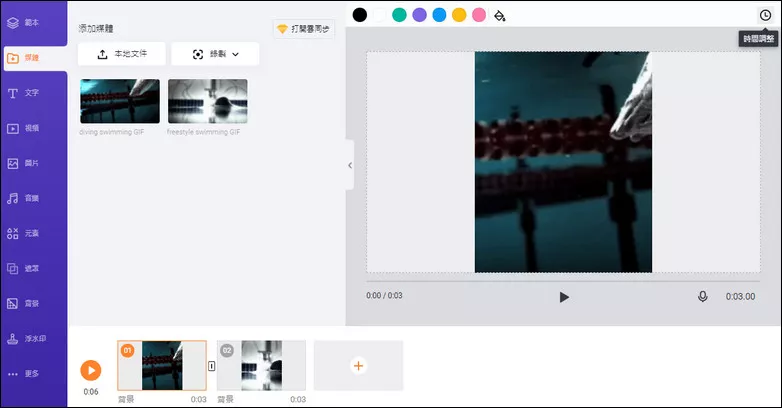
合併GIF動圖
製作完成後點擊“預覽”按鈕查看整個GIF動圖,確認無誤後可點擊下載。下載成功之後,可以選擇保存到電腦,也可以直接上傳到Dropbox或者YouTube。
合併GIF動圖示例
為了對比一個故事或者場景,並排添加兩個GIF也是吸引觀眾注意力的好辦法。使用FlexClip可以輕鬆做到這一點。
示例:並排的兩張科比動圖
在一個故事板中添加兩個GIF動圖 > 調整GIF的大小和位置 > 完成。如果一個GIF與另一個的邊緣重疊,你可以使用“圖層”功能輕鬆地將一個GIF放在底部。
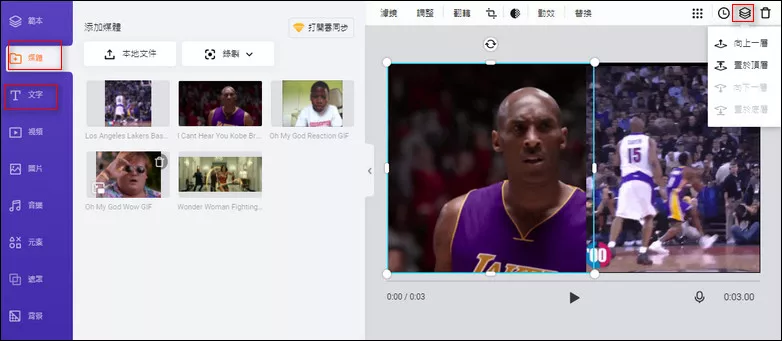
添加兩張並排的GIF動圖
畫中畫並不是做視頻的專利。使用FlexClip,你可以用畫中畫功能添加多張GIF動圖,做成虛擬直播效果。
添加多個GIF動圖示例
在故事板中添加一個GIF動圖當做背景,調整位置,然後添加另外兩張GIF疊加到第一張圖上,最後調整顯示時間及其它細節。
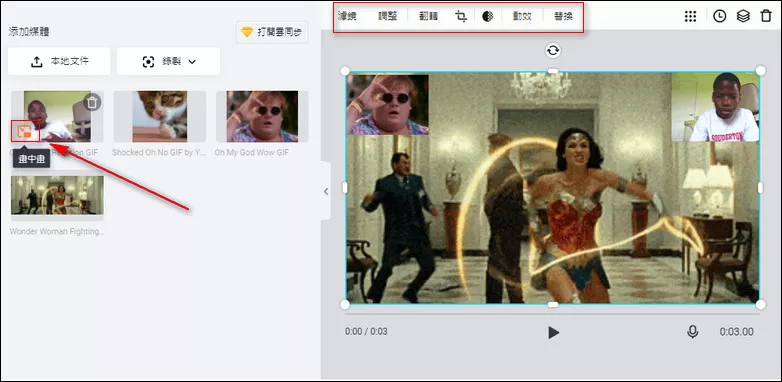
用畫中畫功能添加多張GIF動圖
如果你想把GIF發到Instagram,可以先調整它的比例、添加合適的音效,然後選擇下載MP4格式。
缺點:
目前,FlexClip不支持調整GIF的播放速度。除此之外,FlexClip簡直就是線上製作GIF動圖的最佳選擇!
2. Canva
Canva是一款非常出名的線上圖形設計軟體,提供免費的線上GIF製作功能。與FlexClip一樣,Canva也嵌入了GIPHY的動圖資源庫,所以你可以直接搜索想要的GIF然後製作新的、具有特色的動圖。
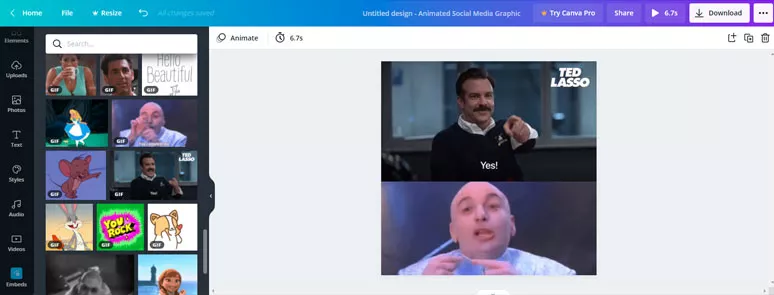
用Canva添加並排GIF動圖
你可以輕鬆合併兩個GIF動圖,也可以疊加多個GIF做出一個獨特而有趣的動圖。最重要的是下載後不會有浮水印。
打開canva.com > 點擊“Create a Design”按鈕 > 點擊“ Customize Size”選擇合適的畫面比例。
上傳GIF動圖然後添加到畫布中,調整位置。
缺點:
3. Kapwing
Kapwing也是一款非常方便的線上視頻編輯器,尤其擅長製作動態表情包和視頻編輯。鑒於Kapwing也嵌入了GIPHY的GIF動圖庫,你也可以隨意選擇喜歡的動圖做成全新的GIF,而且沒有浮水印哦。
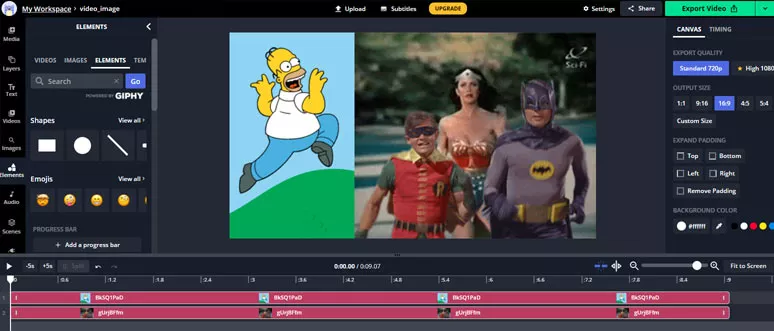
用Kapwing添加多個GIF動圖
使用Kapwing,你也可以輕鬆做出並排GIF動圖或者使用畫中畫功能組合多個GIF動圖。時間線模式讓你能輕鬆完成GIF裁剪和位置調整。
由於功能限制,如果你只上傳GIF,那麼只能將其添加到畫布,無法用時間線進行編輯。因此,最好的辦法是先上傳MP4視頻來啟動時間線的編輯功能,然後根據需求編輯GIF。
缺點:
4. Veed
Veed是一款來自英國的、還比較年輕的線上視頻編輯器。與前面3款軟體不同的是,Veed沒有嵌入GIPHY的GIF動圖資源。但是Veed提供時間線模式,支持分割/裁剪GIF、改變GIF播放速度、添加濾鏡等等。
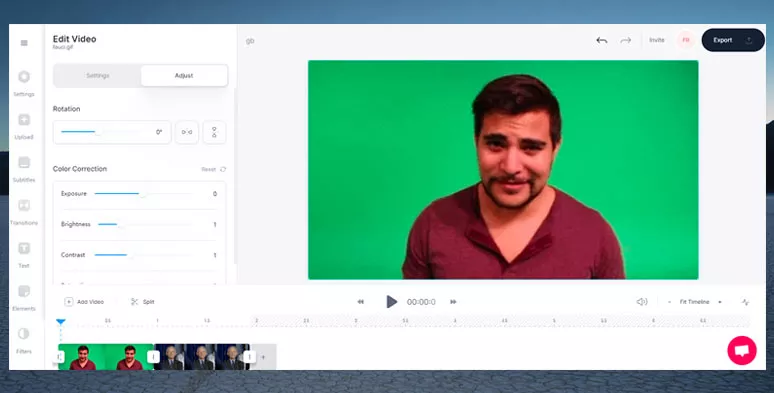
使用Veed合併GIF動圖
缺點:
5. GIPHY
GIPHY是目前世界上最流行、最大的線上GIF製作和分享的平臺。但是呢,如果你只是把GIPHY當成一個資源網站,就有點暴殄天物了。事實上,GIPHY是非常好用的製作GIF的工具,而且沒有浮水印。
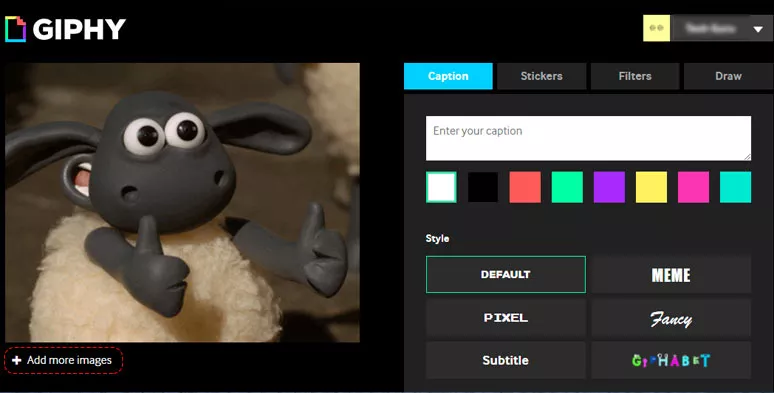
合併GIF動圖
上傳之後,可以根據實際需求添加文字、貼紙、濾鏡等等。
點擊“Add more images”上傳其他GIF動圖。GIPHY會自動幫你把兩個GIF合併為一個。如果你還想上傳更多動圖,點擊“Browse File”按鈕即可。
當你合併的GIF上傳成功之後,滑鼠右鍵點擊最新的GIF選擇下載並保存到電腦。
缺點:
6. EZGIF
EZGIF是個非常有意思的GIF動圖製作器,提供了許多小工具幫助你編輯GIF動圖,同時你也能使用一些搞怪的特效讓GIF更加有趣味性。當然,你可以上傳自己的GIF動圖進行編輯,合併多個GIF或將兩個GIF並排放置都很方便。
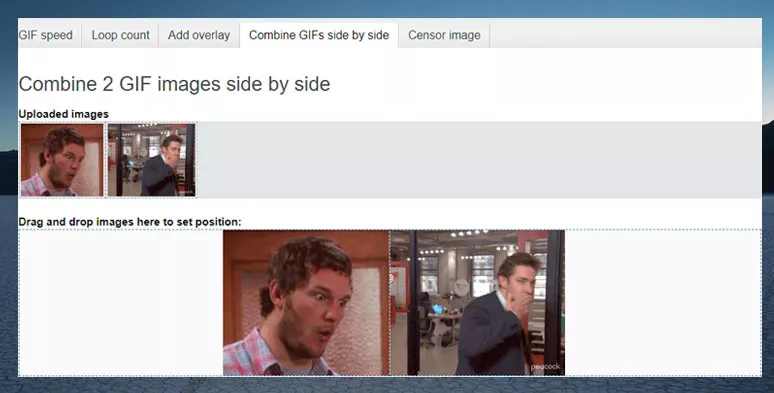
用EZGIF合併GIF動圖
EZGIF會將上傳的GIF一幀一幀拆分開來,方便編輯細節。
你可以刪除某一幀,也可以調整GIF的時間;點擊製作GIF,兩個GIF動圖即可自動合併成一個。EZGIF會根據最小的動態調整、縮小其他動圖的尺寸。
缺點:
現在到你了
| 給GIF添加GIF | UI | 缺點 | |
|---|---|---|---|
| FlexClip | 輕鬆合併GIF;並排放置GIF;支持畫中畫;無浮水印;有GIPHY動圖資源庫 | 故事板/時間線 | 無法調整GIF播放速度 |
| Canva | 並排放置GIF;支持畫中畫;無浮水印;有GIPHY動圖資源庫 | 畫布 | 無法按幀編輯;無法合併不同畫布的GIF;無法調整圖層 |
| Kapwing | 合併GIF;並排放置GIF;支持畫中畫;無浮水印;有GIPHY動圖資源庫 | 時間線 | 需要先上傳視頻啟動時間線編輯功能;免費用戶保存的GIF在兩天後會被鎖定 |
| Veed | 合併GIF | 時間線 | 無GIPHY動圖資源庫;有浮水印;無法並排放置GIF;不支持畫中畫;自動設置1:1比例 |
| GIPHY | 合併GIF;有動圖資源庫;無浮水印 | 簡易線上GIF工具 | 無裁剪工具;無法並排放置GIF;以最大GIF為准拉伸其他動圖尺寸 |
| EZGIF | 合併GIF;可並排放置GIF;無浮水印 | 簡易線上GIF工具 | 無GIPHY動圖資源庫;並排放置GIF僅限於縱橫比相同的圖;不支持畫中畫 |
以上就是6款GIF製作軟體的全部內容;根據多功能性、靈活性以及是否嵌入GIPHY動圖資源庫這幾類對比來看,FlexClip明顯更優於其他幾款軟體。那麼,你最喜歡的軟體是哪一款呢?別忘了通過Facebook告訴我們哦!



